Tampilkan postingan dengan label Komputer. Tampilkan semua postingan

Senin, 23 Juli 2012

0 Ciptakan Virtual Windows Pada Flashdisk

SingkutMedia - Cara membuat Virtual Windows 7 atau XP yang bisa ditempatkan di Flashdisk ternyata sangat mudah. Anda cukup mendownload aplikasi yang ada di WorldDesk dan kemudian menginstalnya maka Anda akan mendapatkan Windows 7 atau Xp di Flashdisk Anda.

WorldDesk sendiri merupakan utilitas yang akan membuat sistem operasi virtual di dalam Flashdisk atau DropBox dan juga penyimpanan eksternal lain.  Jadi aplikasi ini terinstal secara terpisah dari komputer sehingga Anda bisa menjalankan aplikasi ini dimanapun Anda berada.

Di dalam WorldDesk ini Anda disajikan berbagai pilihan virtual Sistem operasi seperti Windows XP, Windows 7 (64 bit), Windows 7 (32 bit), Windows 7 (64bit) SlackerPack, Windows 7 (32 bit) SlackerPack, Windows 7 (32 bit) Box dan Windows 7 (64bit) Box
.
Singkut

Gambar di atas merupakan screenshot dari Windows XP virtual yang terpasang di Flashdisk saya. Dengan aplikasi virtual ini Anda dapat melakukan banyak hal yang berbeda seperti :
  •         Lebih mudah mengakses aplikasi dimanapun Anda berada
  •         Melakukan online banking secara aman
  •         Peningkatan Privasi, menciptakan mesin khusus yang hanya Anda yang tahu
  •         Perlindungan Akun Online
Cara menginstal WorldDesk Virtual OS

Untuk dapat menginstal virtual OS ini tidak membutuhkan waktu yang lama Anda cukup mendownload Aplikasi tersebut di WorldDesk kemudian kalau sudah selesai langsung di Instal saja dan nanti Anda akan menemui perintah seperti gambar dibawah ini.

Singkut


Gambar diatas menunjukkan pilihan dimana kira-kira Anda nanti akan menginstal Virtual OS Windows 7 atau XP ini. Apakah di Flashdisk (USB) /di media penyimpanan eksternal lain ataukah di dalam akun DropBox Anda. Kalau sudah tinggal tekan Next Aja dan ikuti saja prosesnya sampai selesai. Dan kalau sudah selesai di Launch saja untuk melihat tampilannya.

Pada Virtual Windows Xp ini terdapat IE 8 jadi Anda bisa berselancar di dunia maya dengan Browser ini. Kalau melihat gambar diatas toolbar atas berfungsi untuk beralih dari OS Nyata dan OS virtual. Jika Anda berminat untuk mencoba aplikasi virtual Window 7 atau Xp ini Anda bisa mendownloadnya dengan cara klik disini.

Rabu, 25 April 2012

0 Cara Mengatasi Task Manager Yang Disable

Bila komputer anda mengalami masalah Task Manager tidak bisa di tampilkan, pada saat anda menekan CTRL + ALT+ DEL dan muncul pesan "Task Manager has been disabled by your administrator" sudah tentu bahwa DWORD value dalam regedit yang bernilai 0 (nol) sudah di ubah menjadi 1(satu).


singkut
Task Manager yang tidak bisa di tampilkan  memiliki dua kemungkinan  antara lain karena sengaja disembunyikan oleh admin komputer atau karena serangan virus. 

Namun jangan khawatir karena Task manager tersebut bisa di aktifkan kembali dengan 2 cara, yaitu dengan menggunakan Antivirus SMADAV dan dengan cara mengubah Value yang ada pada regedit. berikut adalah langkah-langkahnya : 


1. Menggunakan Antivirus Smadav
- Pastikan Anda sudah mempunyai Anti virusnya.
- Jika belum punya silahkan download disini
- Setelah di download dan terinstall buka Antivirusnya
- Setelah window Smadav tampil klik menu Tool
- Lalu pilih Win-Force
- Pilih Task Manager
- Kalau keluar notice klik OK aja.
- Selesai deh.


2. Menggunakan Regedit
- Klik Start menu
- Lalu klik Run, atau bisa dengan menekan tombol "Windows + R" pada keyboard Anda.
- Lalu ketikkan "regedit" tanpa tanda kutip.
- Setelah Muncul Window Regedit pilih menu Edit
- Lalu pilih Find atau Tekan tombol "Ctrl+F" pada keyboard Anda
- Lalu Masukan "DisableTaskMgr" tanpa tanda kutip
- Tunggu beberapa saat
- Setelah pencarian selesai
- Cari file di bagian kanan yang bernilai 1 (satu)
- Klik kanan modify lalu ubah menjadi 0 (nol)
- Selesai


Semoga bermanfaat.

Another Keyword : Cara Mengatasi Task Manager Yang Disable , Cara Mengaktifkan Task Manager, Cara Aktifkan Task Manager, Cara Mengaktifkan Task Manager Yang Disable, Singkut.


Singkut  Media

Selasa, 24 April 2012

0 8 Aksesoris Wajib untuk iPad Anda

singkut

Sejak diluncurkan dua tahun lalu, iPad menjadi salah satu gadget yang paling difavoritkan saat ini. Selain iPad itu sendiri, berbagai aksesori pelengkapnya juga ikut booming di pasaran elektronik.

Dikutip dari Business Insider, beberapa aksesori di bawah ini bisa menambah fungsi iPad Anda. Tidak hanya menjadi sekedar gadget untuk main game, browsing internet atau mendengarkan musik, tapi sebagai perangkat multimedia hingga alat untuk mendukung kerja profesional.


1. Apple's Official iPad Case
singkut

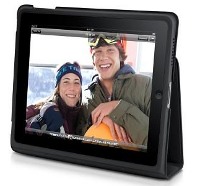
Agar iPad lebih awet, lindungi dengan iPad case khusus keluaran Apple. iPad case ini didesain cukup multiguna, bisa digunakan sebagai penutup yang simpel, atau dilipat penutup depannya ke belakang sebagai sandaran PC tablet Anda. iPad case ini bisa dibeli lewat situs resmi Apple, dengan harga Rp 300 ribuan.


2. Screen Protector
singkut
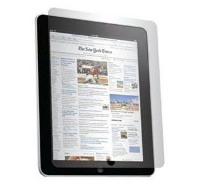
Ada dua jenis pelindung kaca yang bisa Anda pilih: anti-spy atau 'crystal film'. Anti-spy atau anti-glare dirancang seakan iPad tidak sedang dinyalakan. Cocok bila Anda tidak ingin orang lain mengintip apa yang sedang Anda lakukan di iPad. Sementara jenis 'crystal' film, hanya berfungsi sebagai pelindung layar iPad agar tidak mudah lecet atau tergores. Kebanyakan screen protector dijual dalam pak berisi dua atau tiga item, dengan harga sekitar Rp 128 ribuan.


3. Sandaran iPad
singkut
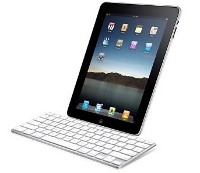
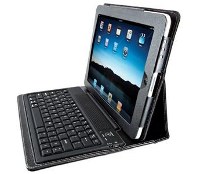
Ada banyak tipe sandaran iPad yang dijual di pasaran. Bila Anda menggunakan iPad sebagai perangkat kerja yang biasa ditaruh di atas meja, pilihlah sandaran yang bisa digunakan secara horizontal dan vertikal. Atau, bisa memilih Keyboard Dock, yaitu sandaran iPad yang dilengkapi keyboard untuk memudahkan Anda jika harus mengetik email dan dokumen dengan jumlah karakter panjang. Keyboard Dock bisa dibeli lewat situs resmi Apple seharga Rp 600 ribuan.


4. Speaker Dock
singkut

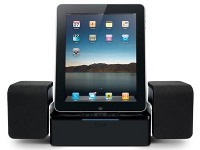
Meskipun iPad dilengkapi dengan built-in speaker, suara yang dihasilkan biasanya kurang bagus. Speaker dock bisa menangani masalah itu. Gunakan ketika Anda ingin menonton TV atau mendengarkan musik dari iPad Anda. Speaker dock yang dinamai iLuv System ini tidak hanya kompatibel untuk iPad, tapi juga iPod dan iPhone. Dibanderol dengan harga sekitar Rp 800 ribuan.


5. Bluetooth Keyboard
singkut
Keyboard yang sudah terintegrasi di dalam iPad memang bisa digunakan jika Anda hanya ingin mengetik URL atau email singkat. Tapi jika Anda ingin membuat catatan panjang dari iPad, sebaiknya melengkapinya dengan keyboard. Keyfolio dari Kensington, merupakan pilihan tepat bagi pebisnis dan eksekutif muda yang harus bekerja secara mobile. Karena aksesori iPad seharga Rp 550 ribu ini bisa berfungsi sebagai iPad case, sandaran dan keyboard sekaligus.


6. Battery Booster
singkut
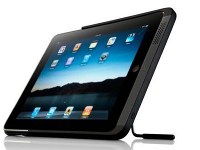
iPad memang memiliki daya tahan baterai yang cukup awet. Tapi bila kemungkinan Anda akan berada jauh dari sumber listrik, memiliki battery booster mungkin bisa membantu. Case/battery combo dari Kensington, akan menambah ketahanan baterai iPad Anda hingga lima jam. Dapat dibeli di situs belanja online dengan harga Rp 760 ribuan.


7. iPad Stylus
singkut
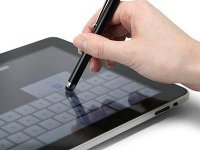
Alat berbentuk pulpen ini bisa membantu Anda mengoperasikan iPad dengan lebih mudah. Khususnya untuk kegiatan yang banyak berkaitan dengan menggambar. Stylus juga sangat berguna bila Anda termasuk orang yang cinta kebersihan, yang tidak ingin bekas sidik jari menghiasi layar iPad. Stylus bisa dibeli dengan kisaran harga Rp 120 ribuan.


8. iPad Camera Connection Kit
singkut
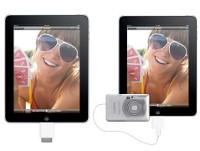
Dengan gadget yang satu ini, Anda bisa memindahkan foto-foto dari kamera langsung ke iPad Anda, tanpa harus menghubungkannya dulu ke PC atau Macbook. Perangkat ini sudah termasuk dua konektor: USB dan SD. Dapatkan iPad Camera Connection Kit seharga Rp 250 ribu.


Singkut Media .

Minggu, 22 April 2012

3 Install Windows 7 Pakai Flashdisk Menggunakan Ultra Iso v 9.0

singkut
Sekarang banyak windows 7 dari yang RC sampai RTM. Bingung mau coba2 tapi males burning ke dvd. Blum lagi banyak beredar notebook mini tanpa cd/dvd-rom.

Saya mau berbagi ilmu atau info buat teman-teman. Agar dapat Install windows7 via flashdisk Mudah2an bermanfaat.Maaf kalo repost, kali aja ada yang blum tau.

Software yang akan kita gunakan kali ini adalah Ultra Iso versi 9, karena praktis dan mudah digunakan.

Berikut adalah langkah-langkahnya :
1. Sebuah komputer jaman sekarang (ada port usb-nya).
2. Sebuah USB flash disk berkapasitas 4 GB. (di atas itu blon nyoba)
3. ISO Instalasi Windows 7 (http://www.indowebster.web.id/showthread.php?t=12108).
4. Ultra Iso versi 9.x (8.x ga bisa)
1. Asumsi UltraIso 9.x telah terinstall pada pc.
2. Colok usb flashdisk anda pada pc.
3. Format Flashdisk dengan File System NTFS.
4. Buka windows7 (.ISO) dangan UltraIso.
5. Klik drive FlashDisk anda pada UltraIso (di pojok kiri bawah).
6. Klik Bootable-->Write Disk Image....
7. Write
8. Berdo'a dan tunggu sampai selesai.

Flashdisk telah siap digunakan untuk instalasi Windows7 !!!
Lakukan setting pada booting di BIOS notebook/pc Anda

Selamat mencoba…!

Catatan : Untuk win program ultra iso harus dijalankan sebagai Administrator. Caranya :
- Klik Start menu
- All program
- Cari ultra iso  
- Klik Kanan
- Pilih Compatibility
- Checklist Run As Administrator
- klik OK


Singkut  Media